Der vollständige Leitfaden

Was ist ein gemeinsamer Posteingang?

Die Definition, die Verwechslungskandidaten, was Gmail und Outlook kostenlos bieten — und der ehrliche Punkt, an dem ein Team mehr braucht.

Definition

Ein gemeinsamer Posteingang ist eine einzelne E-Mail-Adresse — wie support@ oder hallo@ —, die ein ganzes Team gemeinsam von einem Ort aus liest und beantwortet, ohne Passwörter zu teilen. Jede Nachricht kann einer zuständigen Person zugewiesen, privat besprochen und bis zur Erledigung nachverfolgt werden. So wird nichts doppelt beantwortet oder übersehen.
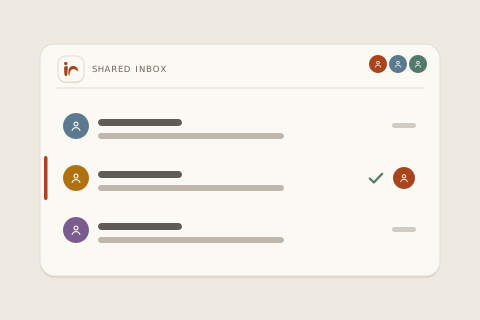
Looping animation: mail lands in the shared inbox, a teammate picks one up, and it is handled.

Das ist die ganze Idee. Die Komplikationen — und der Grund für diesen Leitfaden — entstehen dadurch, dass drei sehr unterschiedliche Dinge als „gemeinsamer Posteingang“ bezeichnet werden. Und den kostenlosen Varianten fehlen leise genau die Funktionen, die das gemeinsame Nutzen sicher machen.
Die Verwechslungskandidaten

Gemeinsamer Posteingang vs. Gemeinsames Postfach vs. Verteilerliste

Diese drei Begriffe werden oft synonym verwendet, obwohl sie sich völlig unterschiedlich verhalten. Der entscheidende Unterschied: Eine Verteilerliste kopiert Mails an Einzelne; ein gemeinsames Postfach gibt allen denselben Stapel; ein gemeinsamer Posteingang behält einen Verlauf, für den sichtbar eine Person zuständig ist.

VerteilerlisteGemeinsames PostfachGemeinsamer Posteingang
Was es wirklich isteine Weiterleitungsregelein Postfach, viele Loginsein Team-Workspace
Wo Antworten liegender Posteingang jeder einzelnen Personein Stapel, keine Zuständigkeitein Verlauf, eine Zuständigkeit
Wer ist für eine Nachricht zuständigniemandniemand
Können zwei Personen doppelt antwortenständigleichtes warnt dich vorher
Private Team-Diskussion
Verlauf beim Ausscheiden von Personengeht mit ihnenbleibt, ohne Zuständigkeitbleibt, neu zugewiesen
Die Mechanismen

Wie ein gemeinsamer Posteingang wirklich funktioniert

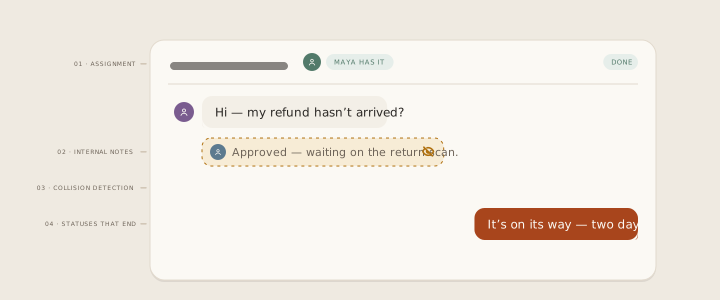
Hinter jedem echten Tool für gemeinsame Posteingänge stecken vier Mechanismen. Fehlt einem Produkt einer davon, ist es nur ein Postfach mit Umwegen:

Zuweisung

Jede Unterhaltung bekommt genau eine zuständige Person. Aus „Jemand kümmert sich“ wird „Maya übernimmt“ — und dieser Unterschied macht das ganze Produkt aus.

Interne Notizen

Das Team bespricht eine knifflige Antwort direkt im Verlauf, unsichtbar für Kunden, statt Bruchstücke hin und her zu leiten.

Kollisionserkennung

Wenn zwei Personen dieselbe Unterhaltung öffnen, sehen es beide — bevor die Kundschaft zwei verschiedene Antworten erhält.

Status mit klarem Ende

Offen, wartend, erledigt. Ein Verlauf kann auf ein Datum wiedervorgelegt oder beruhigt geschlossen werden, sodass sich der Posteingang leert, statt Panik zu erzeugen.

Looping animation: one thread goes from unassigned to Maya has it, gains an internal note the customer never sees, a second viewer sees Maya is replying, and the reply lands as the thread turns from open to done.
Die kostenlosen Wege

Was Gmail und Outlook Ihnen kostenlos bieten — und was fehlt

Beide Suiten enthalten einen kostenlosen Weg, und für ein zweiköpfiges Team am Anfang kann jeder von beiden tatsächlich ausreichen. Googles Lösung ist der Collaborative Inbox, angebunden an Google Groups; Microsofts Lösung ist das gemeinsame Postfach in Outlook. Ehrlich zugegeben: sie kosten nichts, liegen dort, wo deine E-Mails bereits liegen, und sind an einem Nachmittag eingerichtet.

Die Lücken zeigen sich erst, wenn das Volumen steigt. Beide haben keine Kollisionserkennung — das Problem doppelter Antworten musst du selbst lösen, indem du durch den Raum rufst. Eine Zuweisung in Collaborative Inbox ist ein Label ohne Benachrichtigung und ohne Verantwortlichkeit; in einem gemeinsamen Outlook-Postfach gibt es sie gar nicht. Es gibt kein Round-Robin, keine SLA-Timer, keine Analysen dazu, was dein Team wie schnell geantwortet hat, keine internen Notizen im Verlauf, und die Suche verschlechtert sich deutlich, wenn der Stapel wächst. Microsoft begrenzt das Postfach zudem auf 50 GB und schaltet automatische Antworten auf eine Weise ab, die Teams später überrascht.

Gmail Collaborative InboxGemeinsames Outlook-PostfachShared-Inbox-Tool
Die acht entscheidenden Funktionen
Preiskostenloskostenlos mit M365kostenpflichtig
Echte Zuweisung mit Verantwortlichkeitnur Labels
Kollisionserkennung
Interne Notizen im Verlauf
Round-Robin / Lastenverteilung
SLA-Timer & Geschäftszeitenbei besseren Tools
Berichte & Analysenbei besseren Tools
Über E-Mail hinaus (Chat, DMs)

Plattformfunktionen Stand August 2026.

Die Auslöser

Wann ein Team einen braucht

Nicht ab einer bestimmten Teamgröße — sondern bei bestimmten Symptomen. Die Auslöser von Teams, die gewechselt haben:

  • Ein Kunde hat zwei verschiedene Antworten auf eine Frage erhalten — oder gar keine, weil alle dachten, jemand anderes kümmert sich darum.
  • „Hat darauf schon jemand geantwortet?“, ist eine tägliche Slack-Nachricht.
  • Support trifft über mehr als einen Kanal ein — E-Mail plus Instagram plus Chat-Widget — und jeder befindet sich in einer anderen App.
  • Jemand hat das Unternehmen verlassen, und dessen Passwort war der einzige Schlüssel zu einer einjährigen Kundenhistorie.
  • Der Gründer liest immer noch jede Nachricht — um Mitternacht, frustriert.

Zwei oder drei davon, und die kostenlosen Wege kosten bereits mehr als ein Tool.

Die drei Wege

So richtest du einen ein: die drei Wege

Weg 1 — Google, kostenlos

Erstelle eine Google Group für support@, aktiviere den Collaborative Inbox in den Gruppeneinstellungen und füge dein Team als Mitglieder mit der Rolle „Verwalten“ hinzu. E-Mails an die Adresse landen in der Gruppe; Mitglieder können per Label zuweisen und als erledigt markieren. Gut für zwei Personen bei geringem Aufkommen; die oben genannten Lücken gelten auch hier.

Weg 2 — Microsoft, kostenlos mit 365

Erstelle im Admin Center ein geteiltes Postfach und erteile deinem Team Vollzugriff und die Berechtigung „Senden als“. Es erscheint im Outlook aller Beteiligten. Du erhältst einen gemeinsamen Stapel und einen geteilten Gesendet-Ordner — brauchbar für Vertretungen, blind bei der Zuständigkeit.

Weg 3 — ein eigenes Tool

Verbinde deine bestehende Adresse (Gmail, Outlook oder einfaches IMAP) mit einem Shared-Inbox-Produkt. E-Mails laufen weiterhin über deinen Anbieter; das Tool ergänzt die Organisationsebene — Zuweisung, Notizen, Kollisionserkennung, Status — und meist auch die anderen Kanäle. Die Einrichtung dauert Minuten, keine Migration: deine Adresse, deine Historie, eine neue Oberfläche für das Team.

Die Kaufkriterien

Worauf du bei einem Tool achten solltest

Kaufkriterien, die unabhängig vom gewählten Produkt gelten:

  • Die vier Funktionen oben sind unverzichtbar — besonders die Kollisionserkennung.
  • Jeder Kanal, den du wirklich nutzt in einer Warteschlange — prüf E-Mail und Live-Chat mindestens, und sei skeptisch bei „Demnächst verfügbar“-Listen.
  • KI an der kurzen Leine. Hilfe beim Entwerfen ist ein Geschenk; automatisches Senden ist eine Grundsatzentscheidung. Wisse, was du kaufst — unsere Haltung ist, dass ein Mensch jeden Versand freigibt.
  • Preise, die Wachstum standhalten. Abrechnungen pro Nutzer verdoppeln sich, wenn das Team wächst; Abrechnungen pro Ticket schnellen genau dann hoch, wenn du am meisten zu tun hast. Ein Festpreis ist das einzige Modell, das Erfolg nicht bestraft.
  • Ein Ausstiegsweg. Vollständiger Export von Unterhaltungen und Kundendaten, jederzeit, ohne Anruf.

Dieser letzte ehrliche Hinweis ist auch der Produktteil dieses Leitfadens: inrelay ist ein KI-nativ entwickelter Shared Inbox — der Agent liest, verschlagwortet und entwirft, dein Team gibt frei — zum Festpreis, wobei Teammitglieder im Team-Tarif nie extra kosten. Wenn dir die Symptome oben bekannt vorkommen, dauert es nur Minuten, es mit deinem eigenen Posteingang zu testen.

Heute starten

Teste es mit deinem eigenen Posteingang.

Binde deine bestehende support@-Adresse in wenigen Minuten an — nichts muss migriert werden, und es kehrt sofort Ruhe ein.

Häufige Fragen.

Was ist ein gemeinsamer Posteingang auf den Punkt gebracht?
Eine E-Mail-Adresse, die ein ganzes Team gemeinsam betreut, wobei jede Unterhaltung einer sichtbaren Person zugewiesen ist — statt weitergegebener Passwörter oder E-Mails in Kopie an alle.
Ist ein gemeinsamer Posteingang dasselbe wie ein geteiltes Postfach?
Nein. Ein geteiltes Postfach gibt mehreren Personen denselben unstrukturierten E-Mail-Stapel. Ein gemeinsamer Posteingang schafft Zuständigkeiten: Zuweisung, interne Notizen, Kollisionswarnungen und Statuswerte.
Kann ich in Gmail kostenlos einen gemeinsamen Posteingang erstellen?
Ja — mit dem gemeinsamen Posteingang von Google Groups, eingerichtet an einem Nachmittag. Bei geringem Aufkommen funktioniert das, bietet aber keinen Kollisionsschutz, keine internen Notizen und keine klare Zuständigkeit — weshalb Teams schnell an die Grenzen stoßen.
Ersetzen Shared-Inbox-Tools meinen E-Mail-Anbieter?
Nein — sie verbinden sich mit deiner bestehenden Gmail-, Outlook- oder IMAP-Adresse. Deine E-Mails laufen weiterhin über deinen bisherigen Anbieter; das Tool dient dem Team als gemeinsame Oberfläche darüber.
Was kostet ein gemeinsamer Posteingang?
Die meisten Tools kosten $12–$115 pro Person und Monat — Kosten, die mit jedem neuen Mitarbeiter steigen. Festpreis-Tools berechnen stattdessen einen Pauschalpreis pro Tarif — inrelay liegt bei $19/Monat für eine Person, festen $79/Monat für ein ganzes Team (Teammitglieder kosten nie extra) und ab $149/Monat pro Paket von Mandanten-Workspaces, inklusive einer kostenlosen Version (Stand: August 2026).

Fange an, deine DMs zu steuern.

Gib deinen Kunden schnellere Antworten und deinem Team den Feierabend zurück.

Desktop und mobil. Kostenlos für Solo-Nutzer.